Kullanıcı Atama İşlemleri
e-Belediyeİşçi sistemine yeni kullanıcı ekleme, giriş bilgilerini tanımlama, organizasyon atamaları yapma ve rol bazlı yetkilendirme rehberi.
Kısa Özet
Sistemi kullanacak yeni İK yetkilileri, yöneticiler veya puantörler için giriş hesaplarının oluşturulduğu ve yetki seviyelerinin belirlendiği ana ekrandır. Bu modül sayesinde yeni kullanıcıların sisteme erişim bilgilerini tanımlayabilir, hangi kurumu/birimi görebileceklerini organizasyon ayarlarıyla sınırlandırabilir ve "Kullanıcı Rolleri" atayarak sistem üzerinde yapabilecekleri işlemleri (örn: puantaj girme, rapor alma) detaylıca yönetebilirsiniz.
Kullanıcılar menüsüne girdiğinizde, sisteme daha önceden tanımlanmış tüm aktif ve pasif hesapların detaylı bir listesiyle karşılaşırsınız. Bu liste ekranı üzerinden her bir kullanıcının e-posta adresini, yetki rollerini ve sisteme son giriş tarihlerini (Son Aktivite) takip edebilirsiniz. Ayrıca ilgili satırdaki  (Düzenle) ikonuyla mevcut kullanıcıların bilgilerini ve yetkilerini güncelleyebilir veya sağ üst köşedeki
  butonunu kullanarak sisteme yeni bir yetkili tanımlayabilirsiniz.
Yeni Kullanıcı Ekleme ve Yetkilendirme Adımları
butonuna tıkladığınızda açılan form ekranı, kullanıcının sisteme nasıl gireceğini ve neleri görebileceğini belirlediğiniz kontrol merkezidir.
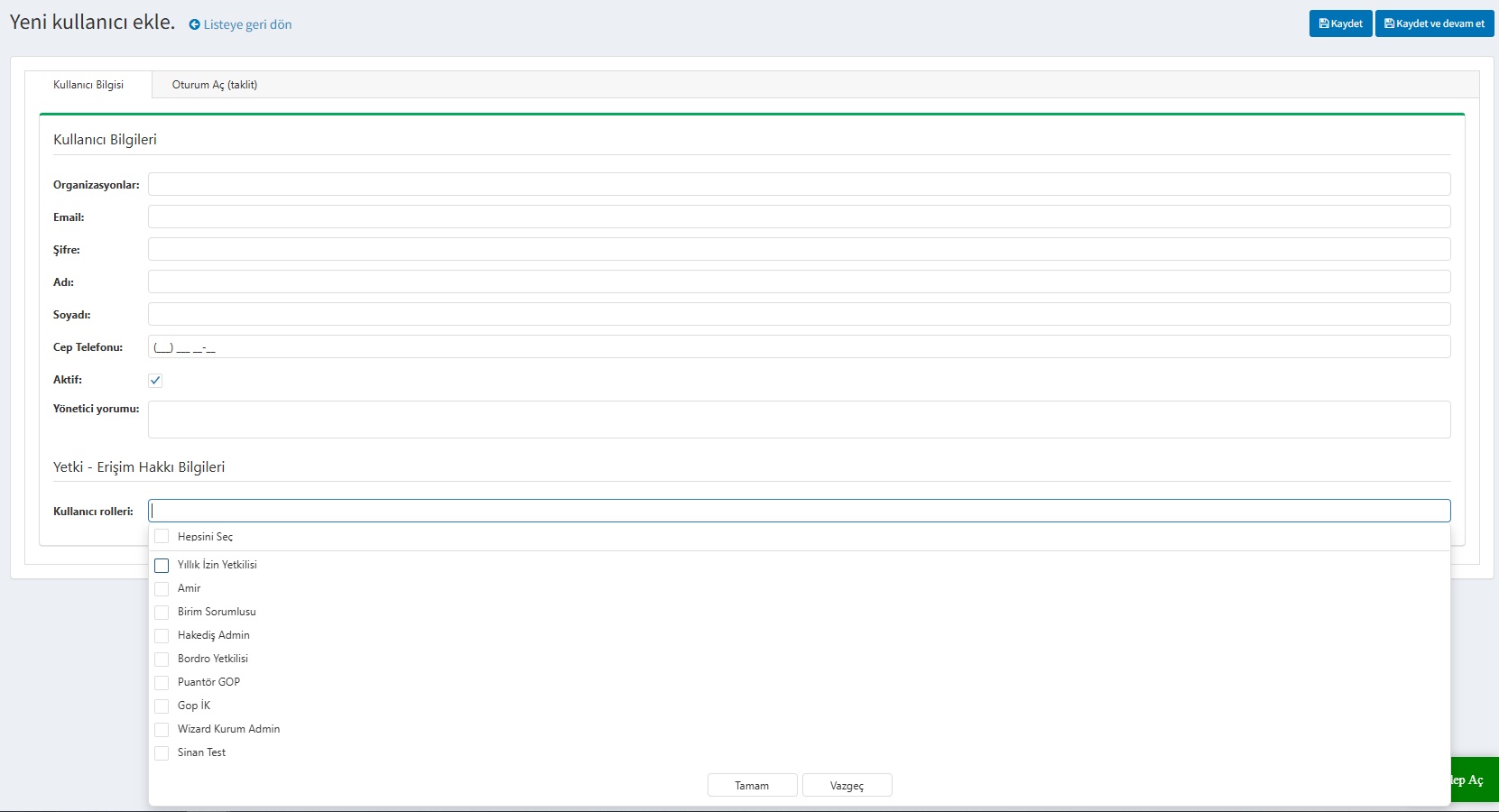
- Organizasyon Durumu Seçimi Kullanıcının veri sınırlarını belirlediğiniz alandır. Organizasyonlar kısmından kullanıcının bağlı olduğu kurumu veya birimi seçerek, sadece o birimin verilerine (personeller, bordrolar vb.) ulaşmasını sağlayabilirsiniz.
- Erişim ve Kimlik Bilgileri Kullanıcının sisteme giriş yapabilmesi için geçerli bir Email ve Şifre tanımlayın. Ardından Adı, Soyadı ve Cep Telefonu gibi temel iletişim bilgilerini eksiksiz olarak girin. Gerekli durumlarda diğer yöneticilerin görebileceği notlar bırakmak için Yönetici Yorumu alanını kullanabilirsiniz.
- Aktiflik Durumu Hesabın sisteme giriş yetkisini anlık olarak yönetmek için Aktif kutucuğunu kullanın. İşten ayrılan veya yetkisi askıya alınan bir kullanıcının sisteme girişini engellemek için bu işareti kaldırmanız yeterlidir; böylece hesabı silmeden erişimini kesmiş olursunuz.
- Yetkilendirme (Kullanıcı Rolleri) Kullanıcının sistem üzerinde hangi işlemleri yapabileceğini belirleyen en kritik adımdır. Sayfanın en altındaki Yetki - Erişim Hakkı Bilgileri bölümünden personele uygun rolü atayın.(Örneğin; puantaj işlemleri yapması için puantör rolü seçebilirsiniz.
Sonraki Adım